
ゲームの公式コミュニティ向け
公式キャラクターが、プレイヤーの言葉をしゃべる。
公式Discordサーバー専用の、リアクションGIFとプレイ動画用フレーム。公式の絵から作り、画像生成AIは使いません。
標準スタイルなら、サーバーに追加してすぐ試せます。
言葉を入力するだけ
/fragmingo text:神アプデきた!で、キャラクターがその言葉をしゃべるGIFになります。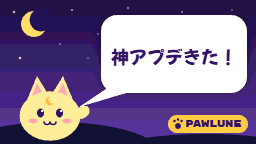
プレイ動画からも
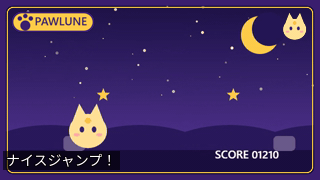
投稿したプレイ動画(最大30秒)のAppsメニューで「画像・動画をGIFに」を選び、開始位置(先頭・1・2・3・5秒後)を選ぶと、そこから最大5秒が公式フレーム付きGIFになります。
導入したサーバーだけ
専用スタイルとフレームは、導入したサーバーでしか使えません。使えるチャンネル、投稿方法、1日の上限は運営が決められます。
見本は、このページのために作った架空のゲーム「PAWLUNE」です。実在のタイトルや導入実績ではありません。
Discordでの見え方
メンバーはコマンドを1つ使うだけです。できたGIFは、作った人の名前つきでチャンネルに投稿されます(投稿前に本人が確認する設定もあります)。
# リアクション
チャンネルのイメージ図です(ゲームとメンバーは架空です)。
ゲームごとの専用スタイル
ゲームのキャラクターとロゴから、専用スタイルを作ります。メンバーは好きな言葉(80文字まで)を、日本語でも英語でも入力できます。

PAWLUNEは説明用の架空のゲームで、実在のタイトルや導入実績ではありません。専用スタイルは導入したサーバーでだけ使え、他のサーバーやFragmingoのスタイル一覧には出てきません。
プレイ動画に公式フレーム
プレイヤーがDiscordに投稿したプレイ動画(最大30秒)から、Appsメニューの「画像・動画をGIFに」で、公式フレーム付きのGIFを作れます。GIFになるのは、動画の先頭か1・2・3・5秒後から始まる最大5秒です。フレームは導入したサーバーでだけ選べます。
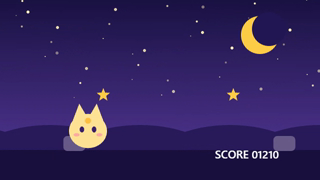
プレイ動画は見本用に作ったアニメーションです。GIFは本番と同じ動画GIFの変換処理で作成しています(サイト掲載用に透かしなし)。
運営側で決められること
「サーバー管理」権限を持つ運営者が、/frag settings で次のことを決められます。
- 投稿方法
- 直接投稿/作成者が非公開プレビューで確認してから投稿/ダウンロードのみ/停止。
- 利用チャンネル
- 使えるチャンネルと、使えないチャンネル。1つのチャンネルだけにもできます。
- 生成上限
- サーバー全体の1日の上限。利用プランの上限も適用されます。
利用する画像と利用範囲は、コミュニティの運営側で確認し、参加者に案内してください。
Discordでの使い方1タイトル・1サーバーで90日間
公式コミュニティでの試行をご相談いただけます。対象のゲームとサーバー、使いたい素材、想定している企画をお知らせください。
費用、素材の利用範囲、生成上限、支援内容、報告方法、終了時の継続・停止方法を、開始前に合意します。
90日パイロットを相談する利用状況の報告
パイロットでは、Fragmingoが対象サーバーの成功生成数と利用人数を手動で集計し、レポートをお渡しします。集計期間と報告頻度は開始前に決めます。
成功生成数には非公開プレビューも含まれます。公開投稿されたUGCの数とは異なります。